
Introducción
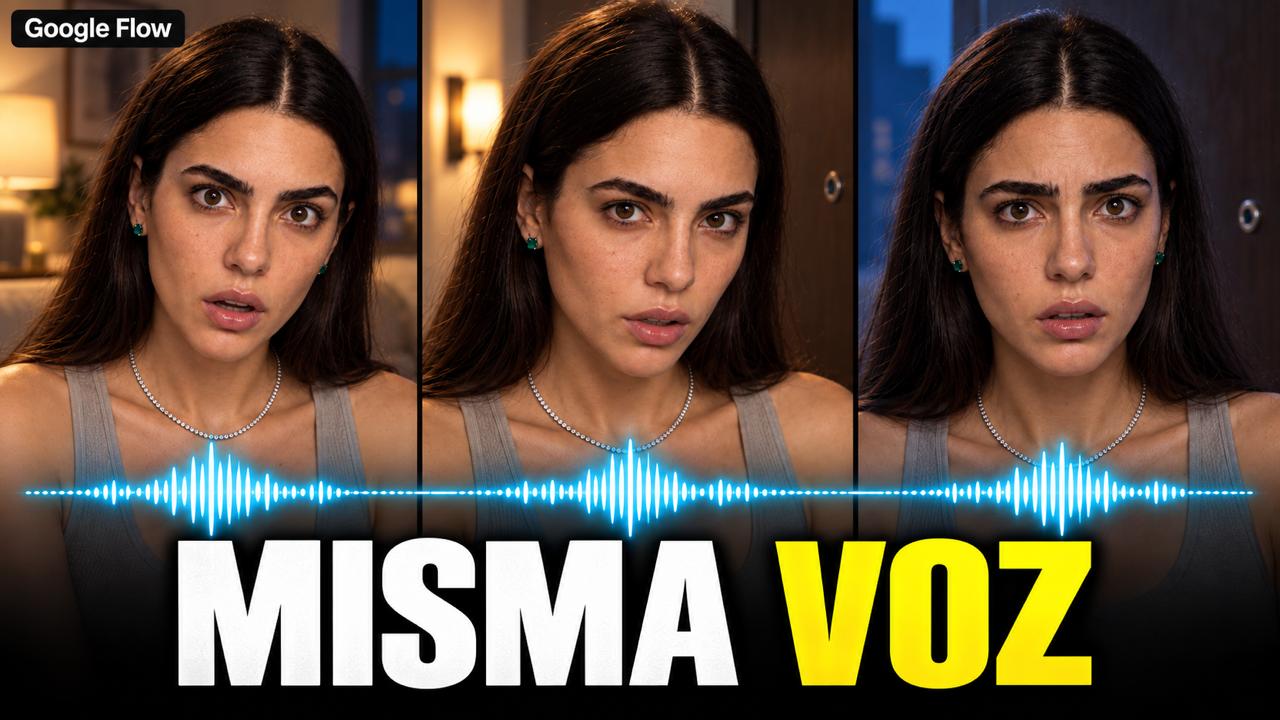
Todos los avatares IA suenan igual. Ese tono metálico y plano mata la credibilidad de cualquier contenido. Pero hay una forma de romper ese patrón sin volverte loco con ediciones interminables. En este tutorial te voy a enseñar el método que combina una estructura de prompt súper precisa en Google Flow con la función de cambio de voz de ElevenLabs. Vas a lograr que tu avatar tenga una voz coherente en todas las escenas y, lo más importante, que suene completamente único.
El proceso es práctico y replicable. Vamos directo al paso a paso.
Paso 1 – Preparar el guion y el personaje
Antes de tocar cualquier herramienta, escribe un guion con ayuda de IA. Visualiza cada escena como si ya estuvieras grabando: ¿qué dice el personaje, cómo se mueve, qué expresa con su cuerpo? Una vez que tengas el guion claro, necesitas imágenes de referencia que mantengan una consistencia extrema: misma ropa, joyería, iluminación y escenario en todas las tomas.
Para eso usa ChatGPT (o Nano Banana Pro). Pídele que genere variaciones del mismo personaje en distintas poses que correspondan a las escenas del guion. Guarda esas imágenes: serán la base visual que luego le pasaremos a Google Flow.
Paso 2 – Estructurar el prompt en Google Flow
Aquí viene el truco que casi nadie usa. En Google Flow no debes activar la opción de personajes. Todo se controla desde el texto del prompt. Dividimos el prompt en secciones fijas que copiarás y pegarás en cada clip, con pequeñas variaciones de diálogo y acción pero manteniendo intacta la parte más crítica: la voz.
Las secciones obligatorias son:
- Cámara: encuadre, tipo de plano, movimientos (ej. “plano medio, cámara fija, ligero zoom in”).
- Acción antes del diálogo: microgestos o movimientos que el personaje hace antes de hablar (rascarse la cabeza, ajustar lentes, señalar).
- Diálogo: la frase exacta que debe decir, incluyendo el idioma y el tono si se requiere un cambio dentro de la misma línea (ej. “sonríe y luego su sonrisa se desvanece”).
- Acción después del diálogo: opcional, indica qué hace al terminar de hablar.
- Características de la voz: aquí está el secreto. Debes describir el acento, edad, tonalidad, brillo y profundidad de la voz. Ejemplo: “acento colombiano, voz femenina de 30 años, tono cálido, brillo medio, profundidad suave”.
- Especificaciones de audio: lo que debe sonar en el clip, como música de fondo o ambiente (opcional).
La sección de voz la copias y la pegas exactamente igual en todos los promts de las distintas escenas. Eso garantiza que Google Flow genere siempre el mismo timbre y patrón vocal. Piensa que es como darle una identidad fija al avatar.
Paso 3 – Generar y probar las escenas
No te lances a máxima resolución de inmediato. Primero testea el prompt a 360p. Así ahorras créditos y puedes corregir detalles como la duración, la entonación o los gestos. Revisa que el diálogo encaje con lo que esccribiste y que los movimientos sean naturales.
Cuando estés conforme, sube a 720p o 1080p y genera todos los clips conservando la coherencia visual y la misma descripción de voz. Ya tienes las piezas de video listas.
Paso 4 – Personalizar la voz con ElevenLabs
Aunque los clips mantengan una voz parecida, seguramente sonará todavía “demasiado IA”. La magia está en ElevenLabs y su función Cambio de voz.
Pasos concretos:
- Entra a ElevenLabs y ve a “Cambio de voz”.
- Elige una voz de la librería que coincida con el acento y tono que definiste en el prompt. Por ejemplo, “Sofía” con acento colombiano. Hay cientos de opciones pregrabadas y también puedes crear la tuya.
- Sube cada clip de video (solo necesitamos el audio, pero puedes cargar el video directamente).
- Ajusta la configuración si quieres mayor dramtismo o naturalidad. Luego aplica la voz seleccionada.
- Descarga los nuuevos archivos de audio (o el video con el audio ya incrustado).
La cuenta gratuita de ElevenLabs incluye 10,000 créditos mensuales, suficiente para producir 4 o 5 videos de este tipo sin pagar nada.
Paso 5 – Sincronizar y editar el video final
Ahora solo falta ensamblar. Usa cualquier editor (DaVinci Resolve, FexClip, CapCut…). Importa los clips originales y los nuevos audios de ElevenLabs.
Truco de sincronización: separa la pista de audio original del video, coloca la nuueva pista justo debajo y alínea las formas de onda de ambos. Como la duración es casi idéntica, el trabajo es mínimo. Luego simplemente silencia la pista original y verifica que los labios coincidan con el nuevo audio. Añade música de fondo, ajustes de color o efectos, y exporta el resultado final.
Conclusión y siguientes pasos
Recapitulemos: un prompt estructurado que mantiene la misma sección de voz en cada clip + el cambio de voz de ElevenLabs = avatares con personalidad propia, voz consistente y cero sonido genérico. Ya no hay excusa para sonar como todos.
Para que copies los prompts exactos que use en el ejemplo y accedas a más recursos, te invito a unirte a la comunidade gratuita IA Master. Además, mira el video completo donde aplico todo este método paso a paso:




0 comentarios